Lagekarte
In diesem Artikel dreht sich alles um die Lagekarte für Landkreise.
Allgemein
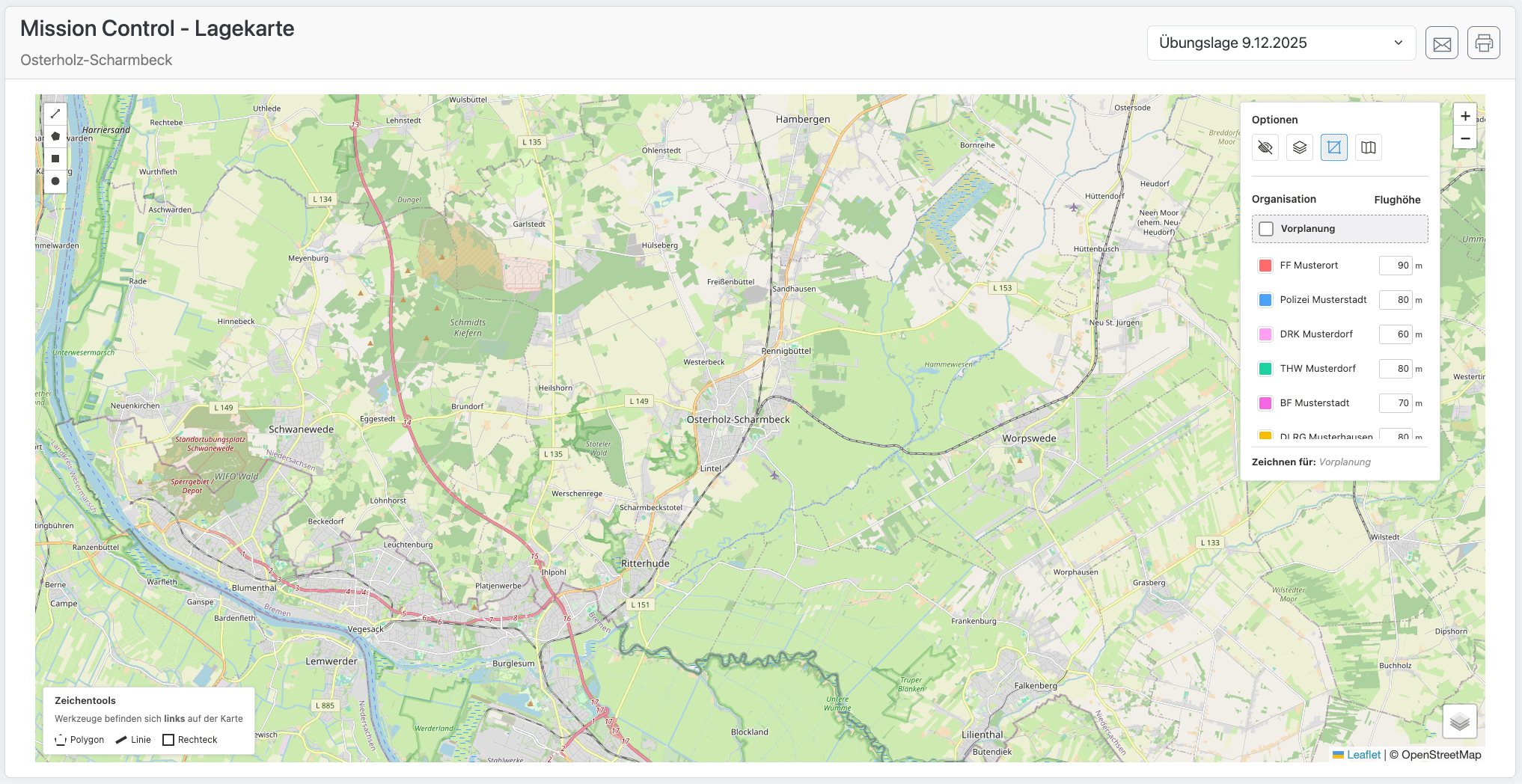
Die Lagekarte für Landkreise bietet die Möglichkeit, für alle angeschlossenen Einheiten Suchgebiete in Form von Linien, Polygonen oder Rechtecken zu zeichnen. Die Zeichnungen werden dabei an die Einheit übertragen, welche in der Legende ausgewählt wurde.
Ansicht
Zeichentools & Löschen von Elementen
Die Karte enthält im linken oberen Bereich die Zeichentools
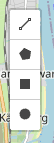 Durch einen Rechtsklick öffnet sich das Kontextmenü, in welchem ein Element gelöscht werden kann. Anschließend folgen die vier Zeichentools für Linien, Polygone, Rechtecke oder Kreise.
Optionen
Im oberen rechten Bereich gibt es die Optionen.
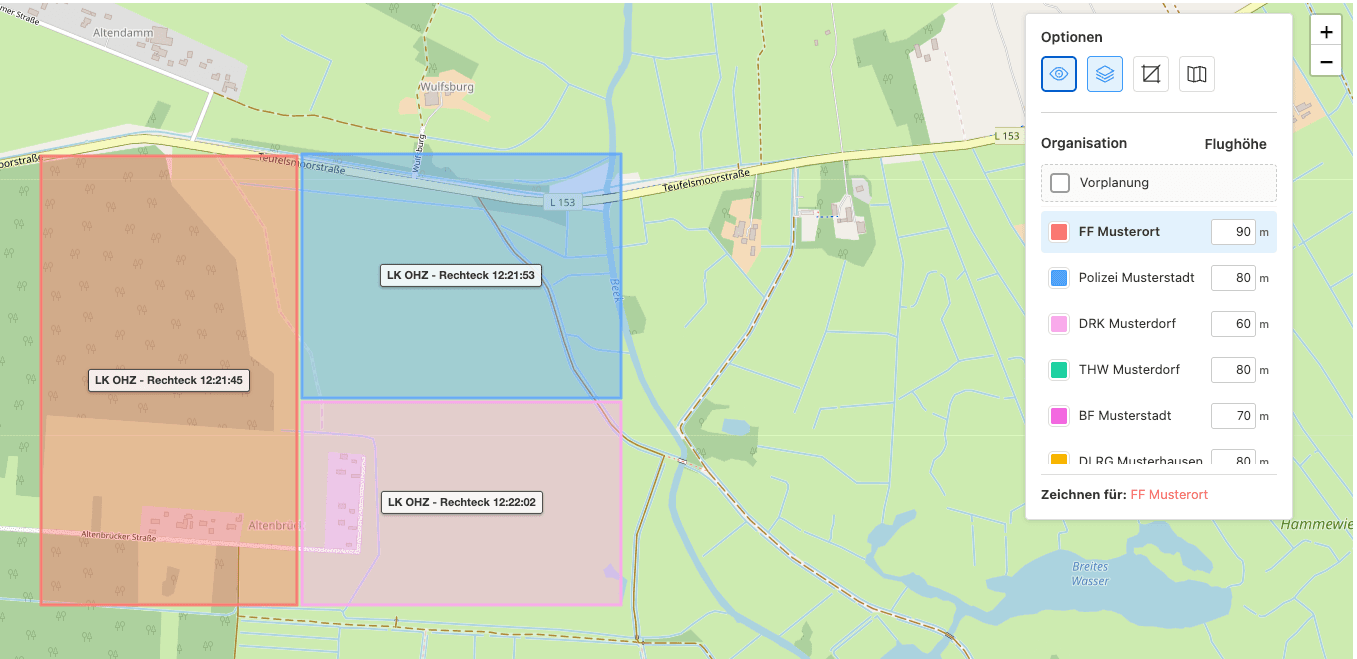
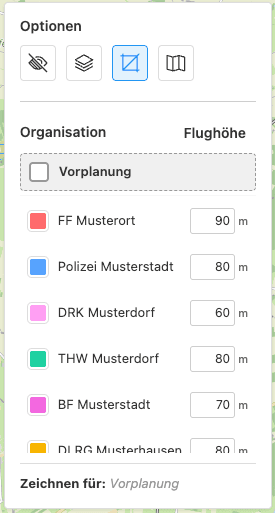 Über das Auge (Shortcut für temporäre Anzeige -> q) können die Bezeichnungen für die Zeichnungen durch einfaches Klicken ein- oder ausgeblendet werden.
Ausgeschaltet
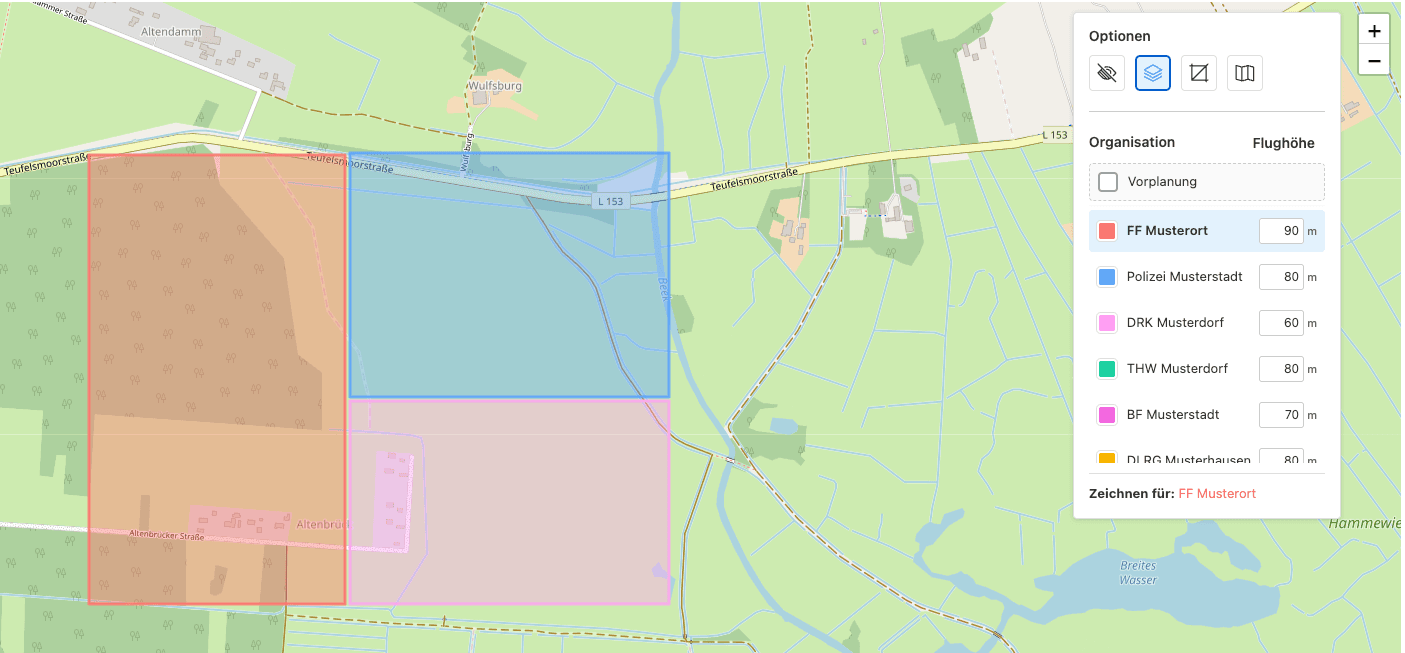 Eingeschaltet
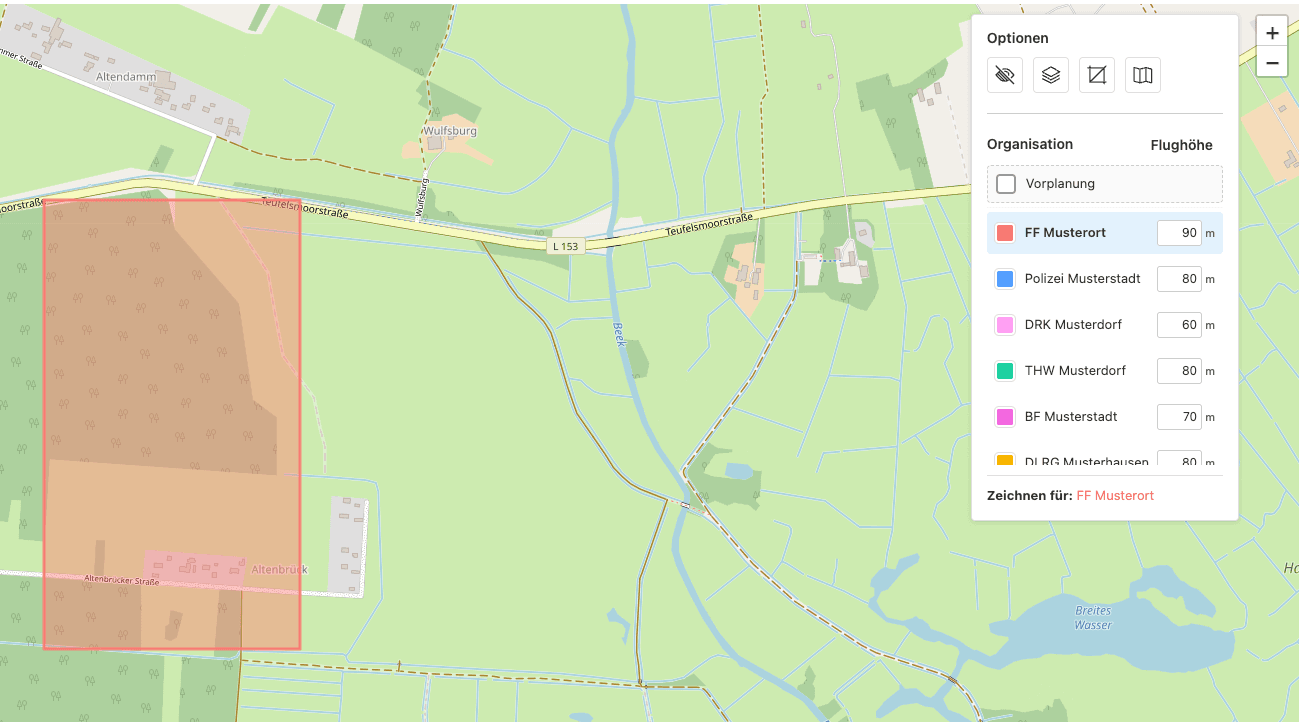
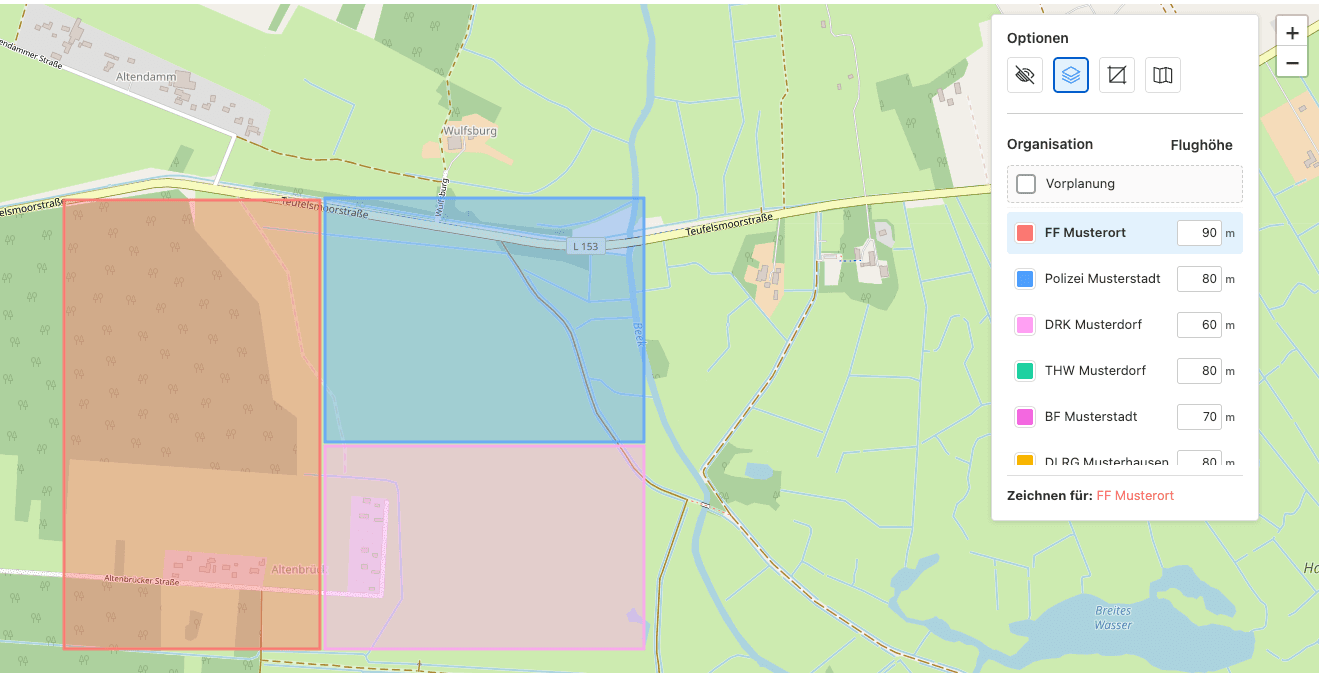
Über das Layer-Symbol (Shortcut für temporäre Anzeige -> a) können wahlweise alle Layer von allen Einheiten ein- oder ausgeschaltet werden.
Ausgeschaltet
 Eingeschaltet
Über das Crop-Symbol (Shortcut für temporäre Anzeige -> s) können die Größen der Flächen und Längen von Linien ein- oder ausgeschaltet werden.
Ausgeschaltet
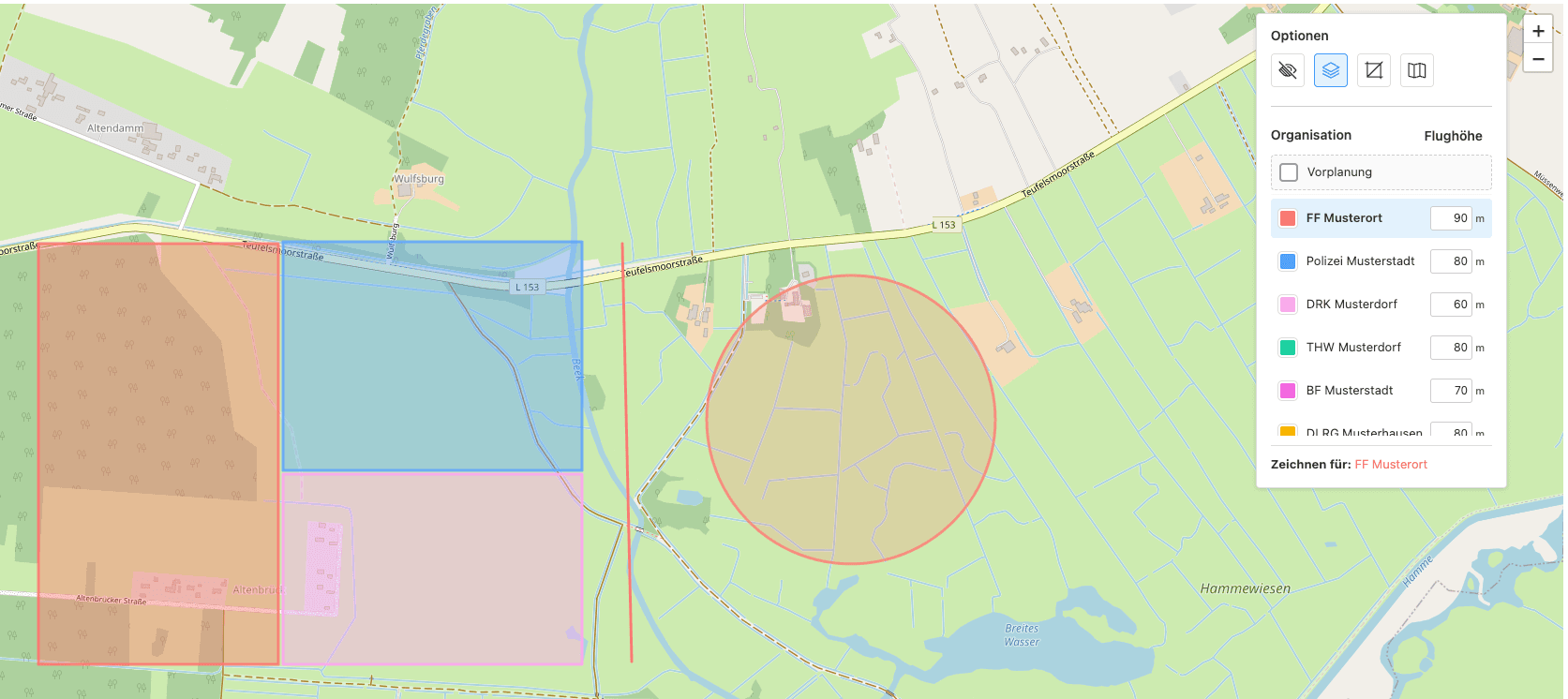 Eingeschaltet
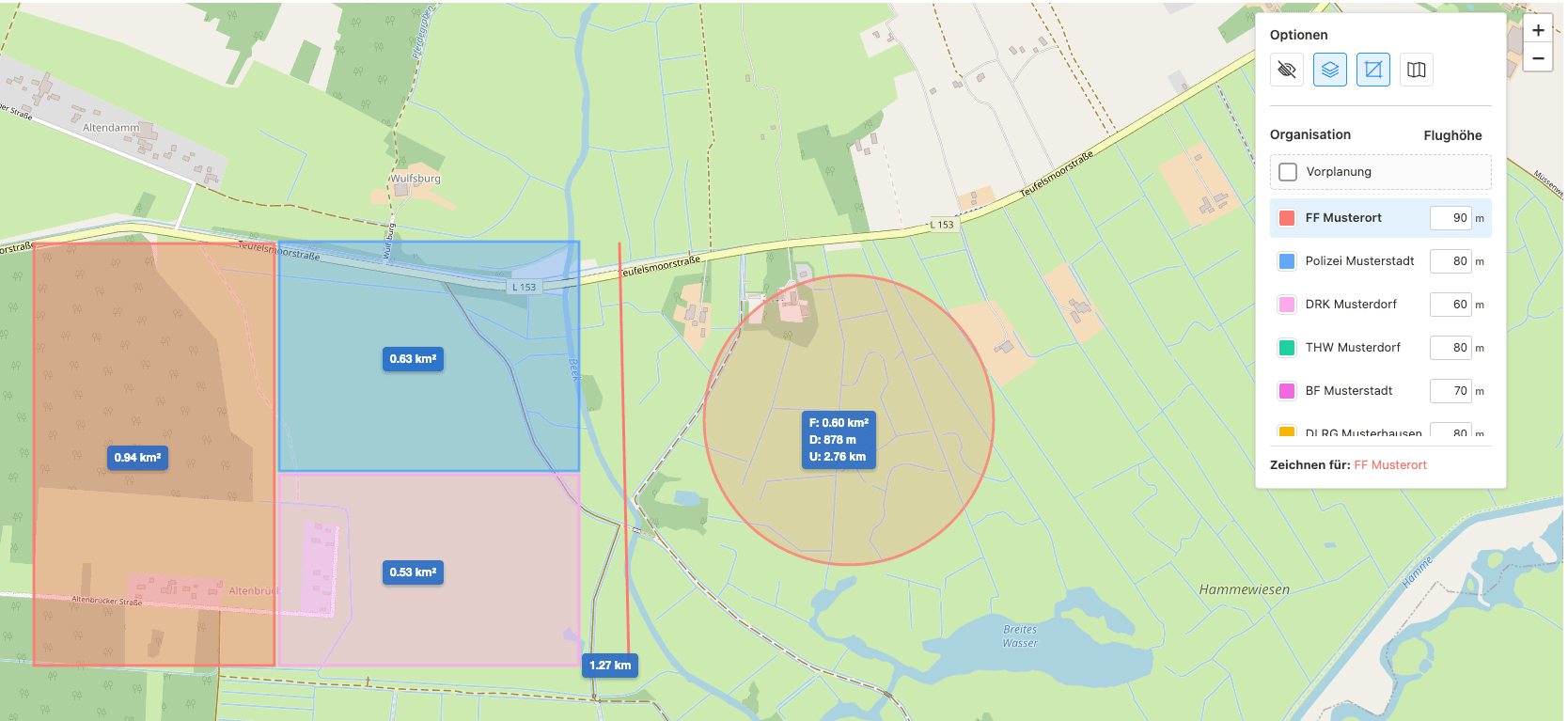
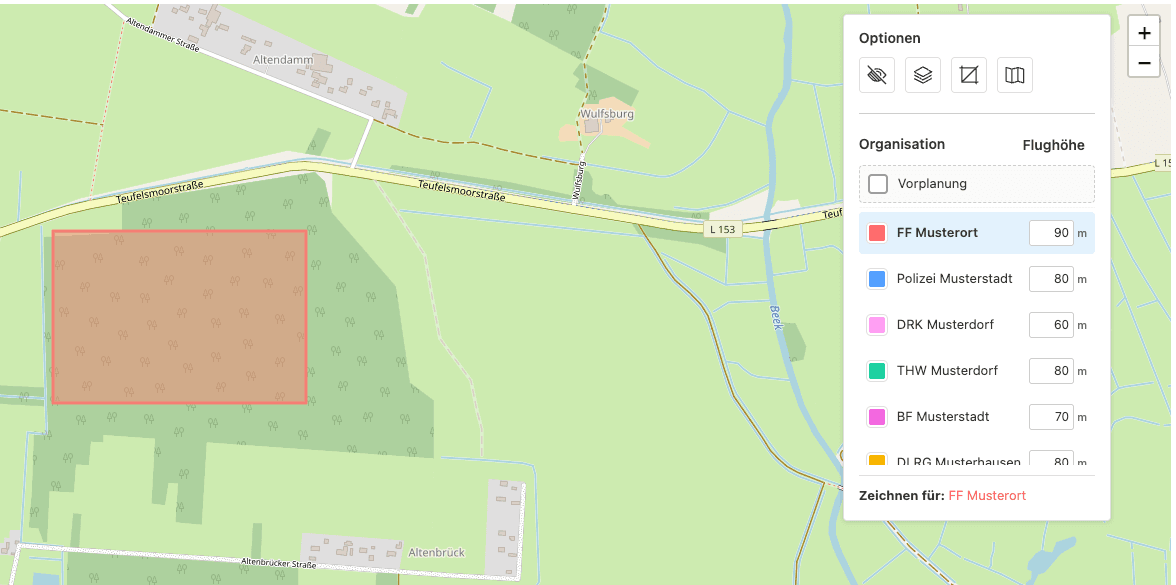
Die hervorgehobene Einheit ist die Einheit, für welche das Zeichnen derzeit aktiv ist.
Durch einen Klick auf das Karten-Symbol landet man in der aktuellen Ansicht der Karte bei Dipul und kann dort bspw. Flugverbotszonen prüfen.
Zeichnen für eine Einheit
Um für eine Einheit zu zeichnen, muss zunächst oberhalb der Karte aus dem Dropdown-Menü eine Lage ausgewählt werden. Ist keine Lage vorhanden, kann diese in der Lageverwaltung einfach hinzugefügt werden. Anschließend wird eine Einheit aus den verbundenen Organisationen durch einfaches Anklicken ausgewählt. Alle Zeichnungen werden nun für die ausgewählte Einheit übernommen und an diese übermittelt.
Vorplanung von Flächen
Über die Vorplanungseinheit können Flächen vorgeplant werden. Hierzu klickt man in der Einheiten-Auswahl einfach auf Vorplanung und kann dann wie gewohnt Flächen zeichnen.
 Hat eine Einheit wieder freie Kapazitäten und kann ein neues Suchgebiet übernehmen, genügt ein Rechtsklick auf die vorgeplante Fläche um das Kontextmenü zu öffnen. Hier kann
nun "Einheit zuordnen" angeklickt werden.
Hat eine Einheit wieder freie Kapazitäten und kann ein neues Suchgebiet übernehmen, genügt ein Rechtsklick auf die vorgeplante Fläche um das Kontextmenü zu öffnen. Hier kann
nun "Einheit zuordnen" angeklickt werden.
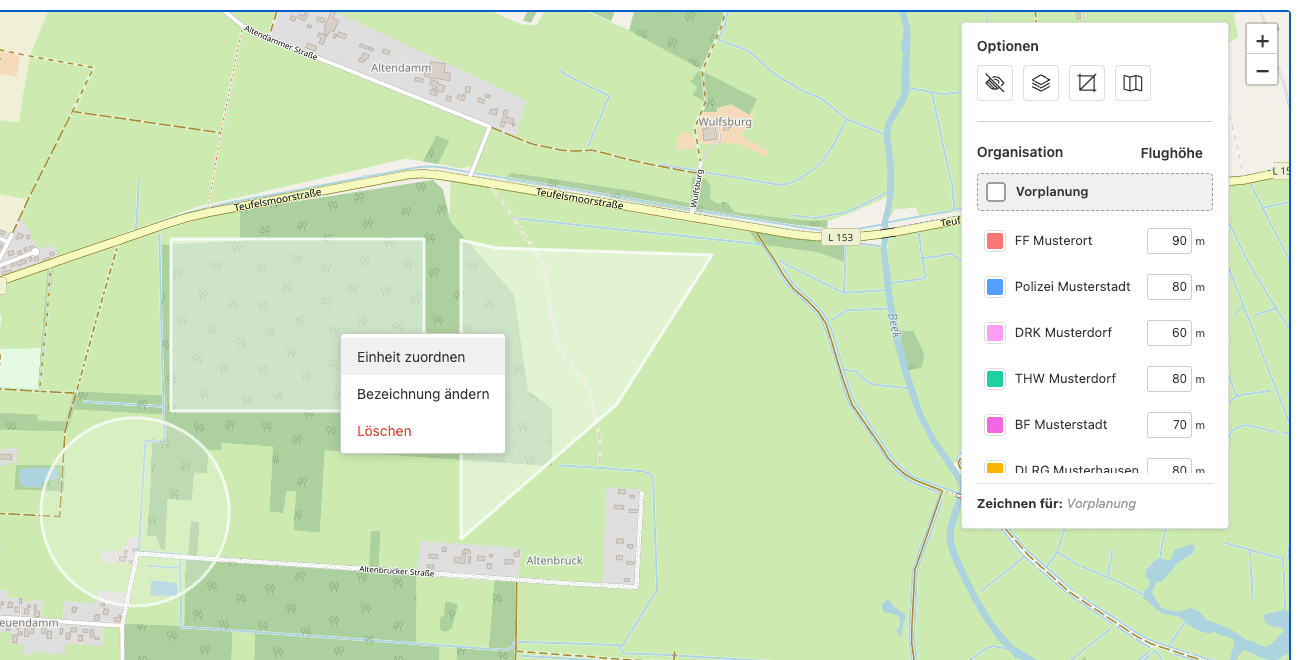 Durch den Klick öffnet sich ein neues Fenster, in welchem die Einheit ausgewählt werden kann, welcher das Gebiet zugeordnet werden soll.
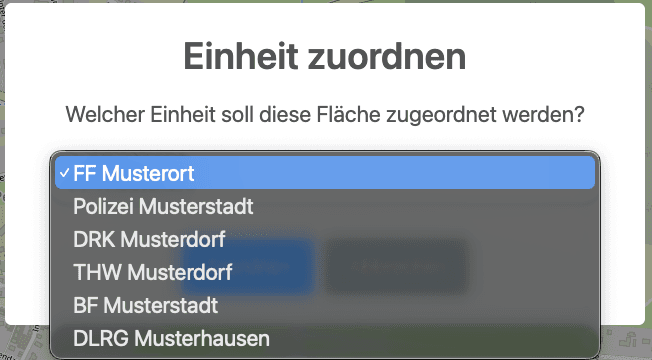 Wurde die Einheit ausgewählt und gespeichert, ist das Gebiet sofort für die Einheit sichtbar und kann abgesucht werden.
Einsatztagebuch
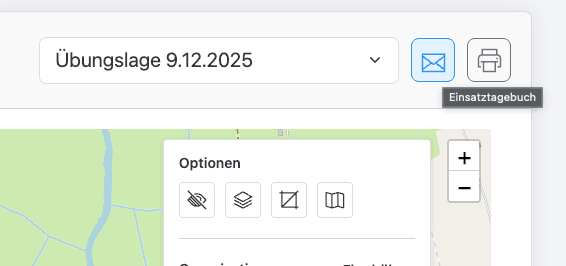
Über das Brief-Symbol kann das Einsatztagebuch eines Einsatzes geöffnet werden.
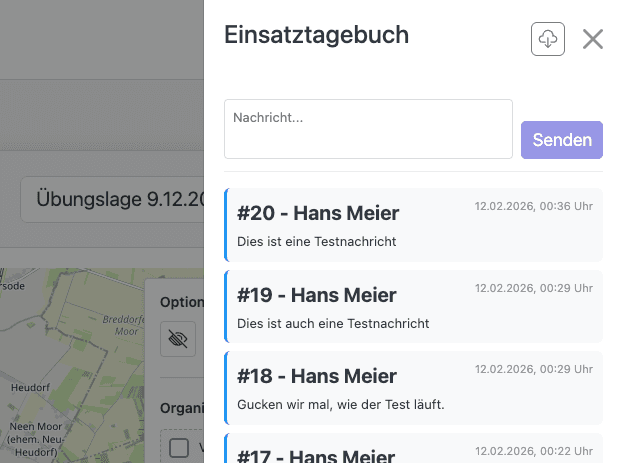
 Das Einsatztagebuch öffnet sich von rechts als Seitenleiste und zeigt die vorhandenen Nachrichten an.
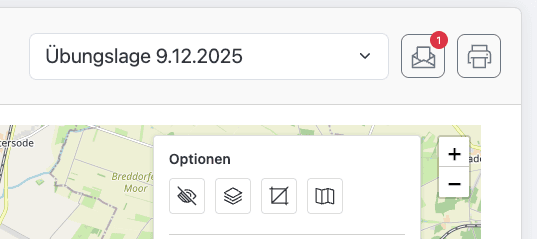
 Ist das Einsatztagebuch geschlossen und es wird eine neue Nachricht von einer anderen Person empfangen, wird dies am Symbol dargestellt.
Lagekartenverlauf - Speichern der Lagekarte
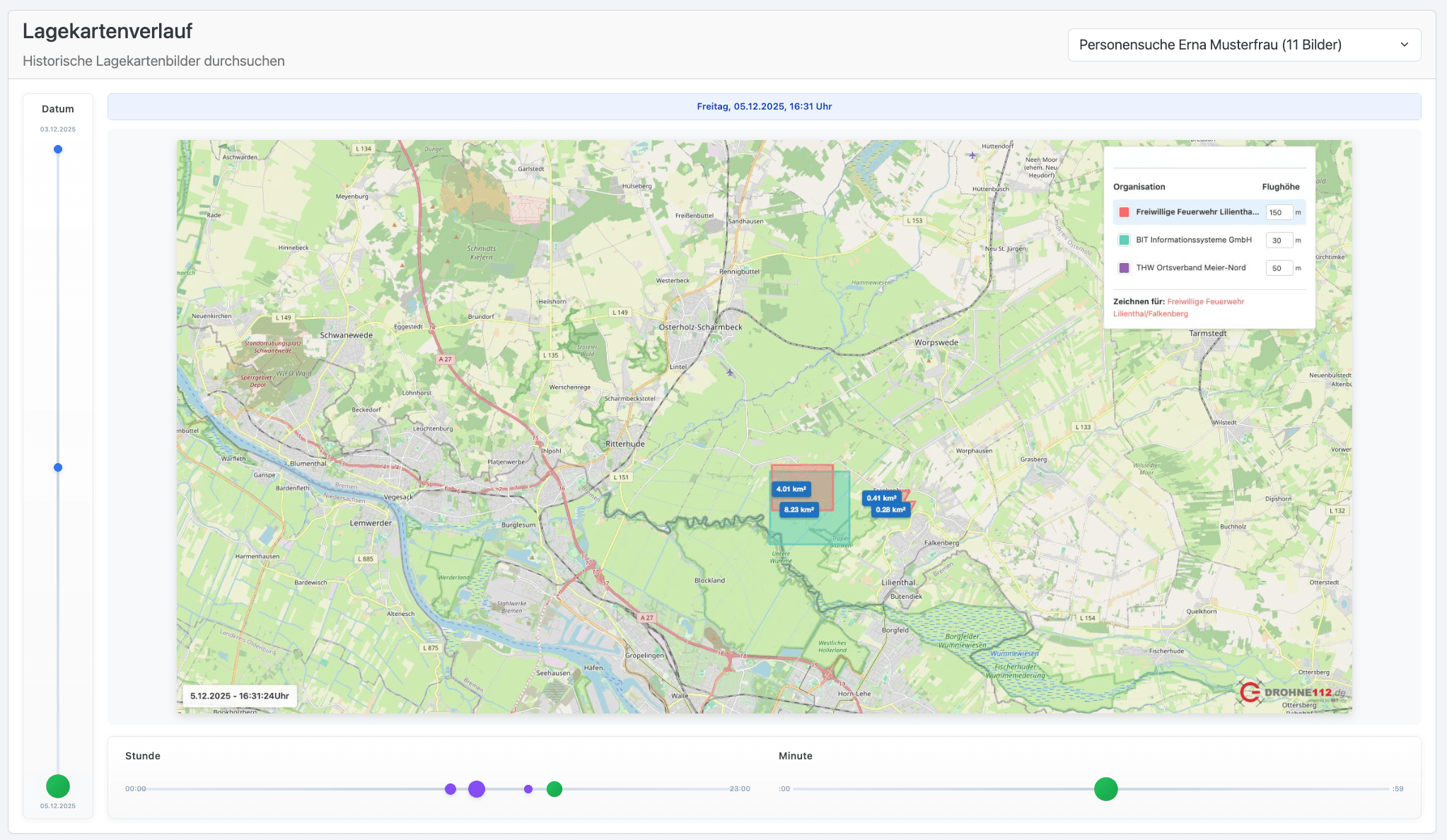
Es ist möglich, die aktuelle Lagekarte zu speichern und somit eine Chronologie einer Lage zu erzeugen. Hierzu genügt ein Klick auf den Druck-Button oberhalb der Karte.
Nach dem Anklicken wird zum einen ein aktueller Abzug der Karte (die aktuelle Ansicht) auf den Computer heruntergeladen, als auch als Bild im Lagekartenverlauf gespeichert.
Ändern sich Zeichnungen oder Flächen, genügt ein Klick auf den Druck-Button um den aktuellen Zustand zu sichern. Nach Abschluss der Lage besteht die Möglichkeit im Lagekartenverlauf
die Chronologie erneut zu sichten um zu prüfen, welche Gebiete von welcher Einheit abgesucht worden sind.
Logbuch
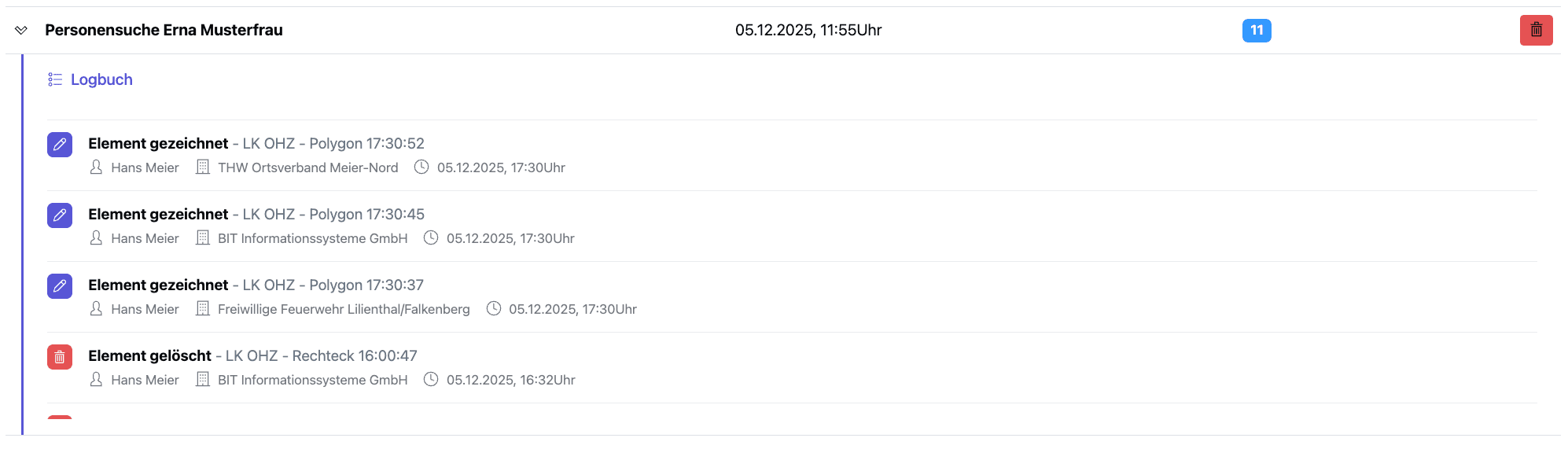
Sämtliche Änderungen in der Lagekarte werden durch das Logbuch dokumentiert. Im Logbuch lässt sich dann nachvollziehen, welcher User wann welche Zeichnung hinzugefügt oder entfernt hat.
Kontextmenü von Zeichnungen
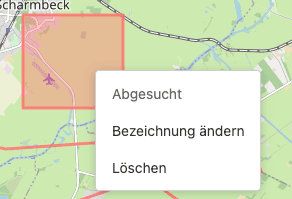
Das Kontextmenü für eine Zeichnung kann mit einem Rechtsklick auf das Element geöffnet werden. Dort hat man nun die Möglichkeit, das Element zu löschen, es als abgesucht zu markieren oder umzubennen.
Ein als abgesucht markiertes Element erhält einen grünen Haken in der Mitte.